Tampilkan postingan dengan label Bash. Tampilkan semua postingan

Decrypt SHC File menggunakan Program UnSHC


Assalamualaikum wr. wb.

A. Pendahuluan :
Hallo, kali ini saya akan membahas tentang cara Decrypt File SHC menggunakan Program UnSHC.

--Pengertian
Enkripsi adalah konversi dari kalimat-kalimat yang dapat dibaca menjadi kelihatan tidak masuk akal.

Deskripsi merupakan kebalikan dari enkripsi, dengan kata lain, memindahkan teks sandi yang tidak dapat dibaca menjadi teks yang dapat dibaca oleh manusia.

--Maksud & tujuan
Dapat mendeskripsi file yang terenkripsi menggunakan SHC.

B. Alat & Bahan
- Koneksi internet
- Pc /Laptop
- Program UnSHC

C. Jangka waktu pelaksanaan
30 menit

D. Proses tahapan pekerjaan
1. Download terlebih dahulu Program UnSHC tersebut.
# wget -q http://www.datsi.fi.upm.es/~frosal/sources/shc-3.8.9.tgz


2. Kita ektrak file tersebut.
# tar zxvf shc-3.8.9.tgz


3. Masuk ke folder cd shc-3.8.9.
# cd shc-3.8.9


4. Kita install program UnSHC tersebut.
# make


5. Untuk menjalankan Program tersebut jalankan dengan perintah
# ./unshc.sh [nama file yang mau di ekstrak] -o [output file]


6. Nanti akan muncul file hasil deskripsi tersebut.


E. Temuan masalah
Tidak ada

F. Kesimpulan yang didapat
Dapat mendeskripsi file yang terenkripsi menggunakan SHC.

G. Referensi
https://stackoverflow.com/questions/39054240/how-to-decrypt-a-shell-file-with-shc-encryption
https://github.com/yanncam/UnSHc

Sekian blog saya pada hari ini apabila ada kesalahan mohon maaf.
Selamat mencoba & Semoga berhasil.
Salam TKJ
Wassalamualaikum wr. wb.

Enkripsi File Bash menggunakan SHC


Assalamualaikum wr. wb.

A. Pendahuluan :
Hallo, kali ini saya akan membahas tentang Enkripsi File Bash menggunakan SHC.

--Pengertian
Enkripsi adalah suatu cara yang dilakukan untuk proses mengamankan suatu informasi dengan membuat informasi tersebut tidak dapat dibaca tanpa bantuan pengetahuan khusus.

--Maksud & tujuan
Dengan menggunakan SHC kita dapa mengenkripsi file bash secara aman.

B. Alat & Bahan
- Koneksi internet
- Pc /Laptop

C. Jangka waktu pelaksanaan
20 menit

D. Proses tahapan pekerjaan
1. Pertama install terlebih dahulu shc tersebut.
# apt-get install shc


2. Disini saya membuat file bash sebagai bahan uji coba.


3. Kita beri hak eksekusi pada file bash tadi yang telah kita buat.
# cmod +x coba.sh


4. Sekarang kita akan memberi enkripsi terhadap file bash tadi yang telah kita buat.
# shc -f coba.sh


5. Nanti akan muncul 2 file hasil enkripsi, disini kita pilih yang berformat [.sh.x]


6. Sekarang coba kita cek isi dari hasil enkripsi file bash tadi.
# nano coba.sh.x


7. Sekarang kita coba jalankan file bash yang kita buat tadi.


E. Temuan masalah
Tidak ada

F. Kesimpulan yang didapat
Dengan menggunakan SHC kita dapa mengenkripsi file bash secara aman.

G. Referensi
https://id.wikipedia.org/wiki/Enkripsi

Sekian blog saya pada hari ini apabila ada kesalahan mohon maaf.
Selamat mencoba & Semoga berhasil.
Salam TKJ
Wassalamualaikum wr. wb.

Program Auto Installer Cms Sekolahku [bash]


Assalamualaikum wr. wb.

A. Pendahuluan :
Hallo, kali ini saya akan membahas tentang Program Auto Installer Cms Sekolahku [bash].

--Pengertian
Auto installer cms sekolahku menggunakan bahasa bash maksudnya kita dapat menginstall cms sekolahku hanya dengan 1 perintah saja tanpa perlu repot-repot buat database dan lain-lain secara manual. Auto installer ini saya buat bersama teman saya Rahmat Tomy Apriliyanto.

--Maksud & tujuan
Dengan Auto installer ini kita dapat mempercepat dan mempermudah installasi cms sekolahku.

B. Alat & Bahan
- Koneksi internet
- Pc /Laptop
- File Auto Installer CMS sekolahku (Link)

C. Jangka waktu pelaksanaan
5 menit

D. Proses tahapan pekerjaan
1. Pertama ektrak terlebih dahulu file berformat .zip tersebut.
# unzip Auto-installer-CMS-Sekolahku.zip


2. Nanti akan muncul 2 file yaitu : file installer go dan file cms-sekolahku.zip


3. Beri hak eksekusi pada file installer bash go.
# chmod +x go


4. Untuk menjalankan installer gunakan perintah bash go dan wajib masuk root.
# bash go


5. Masukkan nama database, sebelumnya pastikan jangan sampai ada yang sama.


6. Masukkan username untuk login ke database.


7. Masukkan password untuk login ke database.


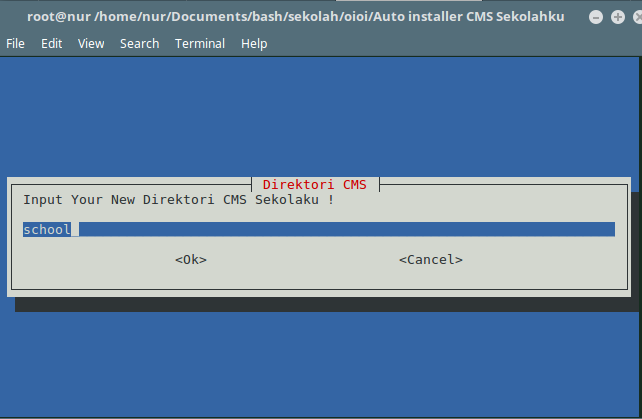
8. Masukkan nama direktori baru untuk cms sekolahku ini, disini tujuannya adalah mengubah link yang akan kita akses di browser nanti.


9. Selanjutnya kita tunggu installer sedang mengimport database.


10. Masukkan Username dan password baru untuk login ke CMS nanti.


11. Tunggu sampe selesai.

12. Silahkan dicoba melalui browser.
untuk default loginnya
username : admin
password : admin


E. Temuan masalah
Tidak ada

F. Kesimpulan yang didapat
Dengan Auto installer ini kita dapat mempercepat dan mempermudah installasi cms sekolahku.

G. Referensi
Ebook bash

Sekian blog saya pada hari ini apabila ada kesalahan mohon maaf.
Selamat mencoba & Semoga berhasil.
Salam TKJ
Wassalamualaikum wr. wb.