Tampilkan postingan dengan label Cms. Tampilkan semua postingan

Membangun PPDB Online menggunakan CMS PPDB Online


Assalamualaikum wr. wb.

A. Pendahuluan :
Hallo, kali ini saya akan membahas Membangun PPDB Online menggunakan CMS PPDB Online.

--Pengertian
Ppdb online adalah suatu cms yang digunakan untuk melakukan pendaftaran peserta didik baru secara online.

--Maksud & tujuan
Dengan menggunakan cms ppdb online peserta didik tidak perlu untuk datang langsung ke sekolah untuk mendaftar.

B. Alat & Bahan
- Koneksi internet
- Pc /Laptop
- File cms ppdb online

C. Jangka waktu pelaksanaan
20 menit

D. Proses tahapan pekerjaan
1. Pindahkan file PPDB online ke /var/www/html.
# mv ppdb_online.zip /var/www/html


2. Masuk ke Direktori /var/www/html.
# cd /var/www/html


3. extrak file ppdb_online.zip.
# unzip ppdb_online.zip


4. Beri hak akses dan hak milik pada direktori ppdb online.
# chmod -R 775 ppdb_online && chown -R www-data:www-data ppdb_online


5. Selanjutnya kita buat database untuk ppdb online.
# mysql -u root -p -e "create database ppdb;"


6. Selanjutnya kita import sql
# cd /var/www/html/ppdb_online
# mysql -u root -p ppdb < ppdb_online.sql


9. Selanjutnya kita edit file index.php di direktori ppdb_online.
# nano ppdb_online/index.php

Tambahkan include"media.php";

sebelum :


sesudah :


8. Kita akses melalui browser ketikkan ipserver/ppdb_online. contoh : 192.168.10.2/ppdb_online.

Halaman utama :


Halaman login :


E. Temuan masalah
Tidak ada

F. Kesimpulan yang didapat
Dengan menggunakan cms ppdb online peserta didik tidak perlu untuk datang langsung ke sekolah untuk mendaftar.

G. Referensi
Gr

Sekian blog saya pada hari ini apabila ada kesalahan mohon maaf.
Selamat mencoba & Semoga berhasil.
Salam TKJ
Wassalamualaikum wr. wb.

Program Auto Installer Cms Sekolahku [bash]


Assalamualaikum wr. wb.

A. Pendahuluan :
Hallo, kali ini saya akan membahas tentang Program Auto Installer Cms Sekolahku [bash].

--Pengertian
Auto installer cms sekolahku menggunakan bahasa bash maksudnya kita dapat menginstall cms sekolahku hanya dengan 1 perintah saja tanpa perlu repot-repot buat database dan lain-lain secara manual. Auto installer ini saya buat bersama teman saya Rahmat Tomy Apriliyanto.

--Maksud & tujuan
Dengan Auto installer ini kita dapat mempercepat dan mempermudah installasi cms sekolahku.

B. Alat & Bahan
- Koneksi internet
- Pc /Laptop
- File Auto Installer CMS sekolahku (Link)

C. Jangka waktu pelaksanaan
5 menit

D. Proses tahapan pekerjaan
1. Pertama ektrak terlebih dahulu file berformat .zip tersebut.
# unzip Auto-installer-CMS-Sekolahku.zip


2. Nanti akan muncul 2 file yaitu : file installer go dan file cms-sekolahku.zip


3. Beri hak eksekusi pada file installer bash go.
# chmod +x go


4. Untuk menjalankan installer gunakan perintah bash go dan wajib masuk root.
# bash go


5. Masukkan nama database, sebelumnya pastikan jangan sampai ada yang sama.


6. Masukkan username untuk login ke database.


7. Masukkan password untuk login ke database.


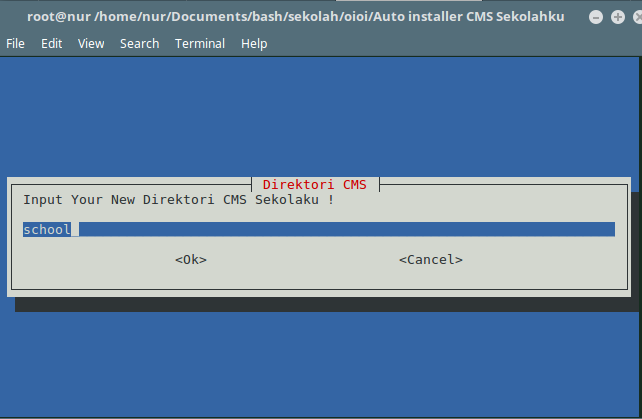
8. Masukkan nama direktori baru untuk cms sekolahku ini, disini tujuannya adalah mengubah link yang akan kita akses di browser nanti.


9. Selanjutnya kita tunggu installer sedang mengimport database.


10. Masukkan Username dan password baru untuk login ke CMS nanti.


11. Tunggu sampe selesai.

12. Silahkan dicoba melalui browser.
untuk default loginnya
username : admin
password : admin


E. Temuan masalah
Tidak ada

F. Kesimpulan yang didapat
Dengan Auto installer ini kita dapat mempercepat dan mempermudah installasi cms sekolahku.

G. Referensi
Ebook bash

Sekian blog saya pada hari ini apabila ada kesalahan mohon maaf.
Selamat mencoba & Semoga berhasil.
Salam TKJ
Wassalamualaikum wr. wb.

Backup dan Restore Database dengan Mysql Dump


Assalamualaikum wr. wb.

A. Pendahuluan :
Hallo, kali ini saya akan membahas tentang Backup dan Restore Database dengan Mysql Dump.

--Pengertian
database) adalah kumpulan informasi yang disimpan di dalam komputer secara sistematik sehingga dapat diperiksa menggunakan suatu program komputer untuk memperoleh informasi dari basis data tersebut.

--Maksud & tujuan
Dapat melakukan backup dan restore database menggunakan mysqldump.

B. Alat & Bahan
- Koneksi internet
- Pc /Laptop

C. Jangka waktu pelaksanaan
30 menit

D. Proses tahapan pekerjaan

Membuat backup database

1. Database tunggal
# mysqldump database_name > database_name.sql

2. Multi Database
# mysqldump --databases database_one database_two > two_databases.sql

3. Semua database
# mysqldump --all-databases > all_databases.sql


Merestore backup database


# mysql database_name < database_name.sql


E. Temuan masalah
Tidak ada

F. Kesimpulan yang didapat
Dapat melakukan backup dan restore database menggunakan mysqldump.

G. Referensi
https://www.liquidweb.com/kb/how-to-back-up-mysql-databases-from-the-command-line/
https://id.wikipedia.org/wiki/Pangkalan_data

Sekian blog saya pada hari ini apabila ada kesalahan mohon maaf.
Selamat mencoba & Semoga berhasil.
Salam TKJ
Wassalamualaikum wr. wb.

Membangun Video Conference dengan Apache OpenMeetings 4.0.1 di Debian 8.6


Assalamualaikum wr. wb.

A. Pendahuluan :
Hallo, kali ini saya akan membahas tentang Membangun Video Conference dengan Apache OpenMeetings di Debian 8.6

--Pengertian
Apache OpenMeetings adalah suatu aplikasi berbasis web yang digunakan untuk presentasi, pelatihan online, dan konferensi web dll.

--Maksud & tujuan
Dengan menggunakan Apache OpenMeetings kita dapat terhubung secara real time dan online secara visual tatap muka tanpa saling bertemu langsung.

B. Alat & Bahan
- Koneksi internet
- Pc /Laptop
- Server

C. Jangka waktu pelaksanaan
50 menit (tergantung koneksi)

D. Proses tahapan pekerjaan
1. INSTALLASI ORACLE JAVA 1.8
Kenapa memakai versi 1.8 ? karena Apache OpenMeetings 4.0.1 membutuhkan minimum versi 1.8
  • A. Masukkan repositori Oracle Java 1.8
    # echo "deb http://ppa.launchpad.net/webupd8team/java/ubuntu trusty main" | tee /etc/apt/sources.list.d/webupd8team-java.list
    # echo "deb-src http://ppa.launchpad.net/webupd8team/java/ubuntu trusty main" | tee -a /etc/apt/sources.list.d/webupd8team-java.list
    # apt-key adv --keyserver hkp://keyserver.ubuntu.com:80 --recv-keys EEA14886
    # apt-get update
  • B. Untuk menyetujui lisensi Oracle Java 1.8 secara otomatis
    # echo oracle-java8-installer shared/accepted-oracle-license-v1-1 select true | sudo /usr/bin/debconf-set-selections
  • C. Sekarang kita install Oracle Java 1.8
    # apt-get install oracle-java8-installer
  • D. Apabila telah selesai terinstall bisa dicek versi Oracle java, pastikan versi 1.8
    # java -version


2. INSTALL LIBRE OFFICE
Kenapa butuh libre office > karena dibutuhkan untuk mengkonversi file ke pdf agar bisa diupload.
# apt-get install libre-office

3. INSTALL ImageMagick dan Sox
ImageMagick ini berfungsi sebagai aplikasi penampil gambar di Apache OpenMeetings sementar Sox berfungsi sebagai aplikasi penghasil suara.
  • A. Install ImageMagick
    # apt-get install imagemagick libgif4 libgif-dev zlib1g-dev liboil0.3 unzip make
    # apt-get install build-essential libfreetype6-dev wget
  • B. Install Sox
    # cd /opt
    # wget http://sourceforge.net/projects/sox/files/sox/14.4.2/sox-14.4.2.tar.gz
    # tar xzvf sox-14.4.2.tar.gz
    # cd /opt/sox-14.4.2
    # ./configure
    # make && make install
    # cd /opt

4. INSTALL ADOBE FLASH PLAYER
  • A. Tambahkan repositori Adobe flah player
    deb http://ftp.us.debian.org/debian jessie contrib non-free
    deb http://ftp.us.debian.org/debian jessie contrib
    # nano /etc/apt/sources.list
  • B. Sekarang kita install Adobe flash playernya
    # apt-get update
    # apt-get install flashplugin-nonfree

5. COMPILE DAN INSTALL FFmpeg
# apt-get -y --force-yes install autoconf automake libass-dev libfreetype6-dev libgpac-dev libsdl1.2-dev libtheora-dev libtool libva-dev libvdpau-dev libvorbis-dev libxcb1-dev libxcb-shm0-dev libxcb-xfixes0-dev pkg-config texi2html zlib1g-dev nasm libx264-dev cmake mercurial libopus-dev curl git
# cd /opt>
# wget https://cwiki.apache.org/confluence/download/attachments/27838216/ffmpeg-ubuntu-debian.sh
# chmod +x ffmpeg-ubuntu-debian.sh
# ./ffmpeg-ubuntu-debian.sh

6. BUAT DATABASE APACHE OPENMEETINGS
# mysql -u root -p
MariaDB > CREATE DATABASE open401;
MariaDB > GRANT ALL PRIVILEGES ON open401.* TO 'root'@'localhost' IDENTIFIED BY 'password' WITH GRANT OPTION;
MariaDB > quit;

7. INSTALLASI APACHE OPENMEETINGS
  • A. Download terlebih dahulu file apache openmeetings
    # mkdir /opt/red5401
    # cd /opt/red5401
    # wget http://apache.miloslavbrada.cz/openmeetings/4.0.1/bin/apache-openmeetings-4.0.1.zip
    # unzip apache-openmeetings-4.0.1.zip
  • B. Konfigurasi file apache openmeetings
    # chown -R nobody /opt/red5401
    # cd /opt
    # wget http://repo1.maven.org/maven2/mysql/mysql-connector-java/5.1.45/mysql-connector-java-5.1.45.jar
    # cp /opt/mysql-connector-java-5.1.45.jar /opt/red5401/webapps/openmeetings/WEB-INF/lib
    # nano /opt/red5401/webapps/openmeetings/WEB-INF/classes/META-INF/mysql_persistence.xml
    ubah konfigurasi pada baris ke 72
    Url=jdbc:mysql://localhost:3306/openmeetings?
    ...to
    , Url=jdbc:mysql://localhost:3306/open401?
    # chmod 6401 /opt/red5401/webapps/openmeetings/WEB-INF/classes/META-INF/mysql_persistence.xml

8. KONFIGURASI SERVICE APACHE OPENMEETINGS
Download terlebih dahulu script red5-OpenMeetings
# cd /opt
# wget https://cwiki.apache.org/confluence/download/attachments/27838216/red5-ubdeb2
# cp red5-ubdeb2 /etc/init.d/
# chmod +x /etc/init.d/red5-ubdeb2

9. JALANKAN SERVICE red5-OpenMeetings
# /etc/init.d/mysql start
# /etc/init.d/red5-ubdeb2 start

10. INSTALLASI APACHE OPENMEETINGS
Akses via browser http://192.168.10.2:5080/openmeetings/install (sesuaikan dengan ip server kalian)

A. Tampilan pertama saat melakukan penginstallan


B. Kofigurasi Database. Disini saya menggunakan mysql, untuk DB user dan password sesuaikan dengan milik kalian.


C. Untuk User data dan Group diisikan sesuai keinginan kalian.


D. Untuk configuration sesuaikan dengan keinginan.


E. Untuk aplikasi converter isikan sesuai data ini :
  • ImageMagick Path = /usr/bin
  • FFMPEG Path == /usr/local/bin
  • SOX Path == /usr/local/bin
  • OpenOffice/LibreOffice == /usr/lib/libreoffice


F. Biarkan default saja.


G. Tunggu sampai selesai.


F. Apabila muncul seperti ini silahkan lakukan restart terhadap services red5-ubdeb2


#/etc/init.d/red5-ubdeb2 restart

G. Untuk melakukan login silahkan ketik url http://192.168.10.2:5080/openmeetings (sesuaikan dengan ip server kalian)


E. Temuan masalah
Tidak ada

F. Kesimpulan yang didapat
Dengan menggunakan Apache OpenMeetings kita dapat terhubung secara real time dan online secara visual tatap muka tanpa saling bertemu langsung.

G. Referensi
https://en.wikipedia.org/wiki/OpenMeetings

Sekian blog saya pada hari ini apabila ada kesalahan mohon maaf.
Selamat mencoba & Semoga berhasil.
Salam TKJ
Wassalamualaikum wr. wb.

Login Database Tanpa Password


Assalamualaikum wr. wb.

A. Pendahuluan :
Hallo, kali ini saya akan membahas tentang Login Database Tanpa Password.

--Pengertian
Database adalah kumpulan informasi yang disimpan di dalam komputer secara sistematik sehingga dapat diperiksa menggunakan suatu program komputer untuk memperoleh informasi dari basis data tersebut. Perangkat lunak yang digunakan untuk mengelola dan memanggil kueri (query) basis data disebut sistem manajemen basis data (database management system, DBMS). Sistem basis data dipelajari dalam ilmu informasi.

--Maksud & tujuan
Kita dapat dengan mudah login ke database kita tanpa perlu repot-repot memasukkan password.

B. Alat & Bahan
- Koneksi internet
- Pc /Laptop

C. Jangka waktu pelaksanaan
20 menit

D. Proses tahapan pekerjaan
1. Pertama buat file .my.cnf di folder root.
# > .my.cnf


2. Masukkan password database kalian ke dalam file .my.cnf dengan perintah.
# echo password > ~/.my.cnf


3. Silahkan coba login ke database dengan perintah
# mysql -u root


E. Temuan masalah
Tidak ada

F. Kesimpulan yang didapat
Kita dapat dengan mudah login ke database kita tanpa perlu repot-repot memasukkan password.

G. Referensi
https://id.wikipedia.org/wiki/Pangkalan_data


Sekian blog saya pada hari ini apabila ada kesalahan mohon maaf.
Selamat mencoba & Semoga berhasil.
Salam TKJ
Wassalamualaikum wr. wb.

Membangun Web Toko Online dengan CMS Prestashop


Assalamualaikum wr. wb.

A. Pendahuluan :
Hallo, kali ini saya akan membahas tentang Membangun Web Toko Online dengan CMS Prestashop.

--Pengertian
Prestashop adalah salah satu open source ecommerce yang populer digunakan untuk membuat toko online. PrestaShop memiliki salah satu komunitas terbesar di dunia khusus didedikasikan untuk open source ecommerce dengan lebih dari 700.000 anggota. PrestaShop tersedia di bawah Open Software License dan secara resmi diluncurkan pada bulan Agustus 2007. Prestashop, dibangun dengan bahasa pemrograman PHP dan Smarty template engine.

--Maksud & tujuan
Dengan menggunakan Prestashop kita dapat membangun web toko online dengan mudah.

B. Alat & Bahan
- Koneksi internet
- Pc /Laptop
- File Prestashop

C. Jangka waktu pelaksanaan
30 menit

D. Proses tahapan pekerjaan
1. Pindahkan file Prestashop ke /var/www/html.
# mv prestashop_1.6.0.9.zip /var/www/html


2. Masuk ke Direktori /var/www/html.
# cd /var/www/html


3. extrak file prestashop_1.6.0.9.zip.
# unzip prestashop_1.6.0.9.zip


4. Beri hak akses dan hak milik pada direktori prestashop.
# chmod -R 775 prestashop && chown -R www-data:www-data prestashop


5. Selanjutnya kita buat database untuk prestashop.
# mysql -u root -p -e "create database prestashop;"


6. Kita akses melalui browser ketikkan ipserver/prestashop. contoh : 192.168.22.2/prestashop.


7. Untuk lisesnsi silahkan accept saja.


8. Isikan data sesuai keinginan.


9. Masukkan data sesuai dengan data kalian.


10. Tunggu sampe selesai.


11. Selanjutnya hapus folder install di direktori prestashop.
# rm -R prestashop/install


12. Silahkan buka lagi prestashop kalian.


E. Temuan masalah
Tidak ada

F. Kesimpulan yang didapat
Dengan menggunakan Prestashop kita dapat membangun web toko online dengan mudah.

G. Referensi
http://blurkrupresent.blogspot.co.id/2017/12/installasi-prestashop-di-debian-server.html

Sekian blog saya pada hari ini apabila ada kesalahan mohon maaf.
Selamat mencoba & Semoga berhasil.
Salam TKJ
Wassalamualaikum wr. wb.